Tampilkan postingan dengan label Project. Tampilkan semua postingan

Jumat, 10 Agustus 2012

Membuat Animasi Form Fade In dan Fade Out


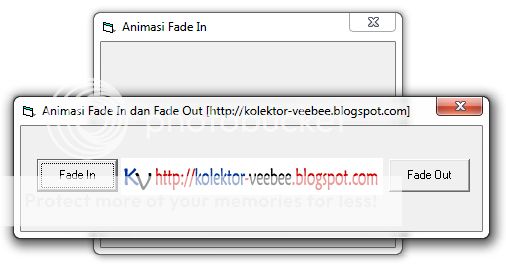
Ups..selamat malam mas bro^_^ Kali ini kita akan membuat project sederhana berupa animasi form yang lebih tepatnya Animasi Form Fade In dan Fade Out. Project kali ini merupakan request dari teman kita yang ada di Grup Facebook Tutorial Visual Basic 6.0, sekalian promosi nieh yang belum gabung silakan bergabung di grup ini, dan grup ini terbuka untuk diskusi masalah yang berkaitan dengan Visual Basic 6.0 serta sebagai sarana silaturahmi hehehe…

Oke..sebagai gambaran awal, aplikasi kali ini kita akan membutuhkan 2 buah form. Kenapa kita perlu 2 buah form? Karena form pertama berfungsi sebagai pemicu untuk munculnya form kedua, jadi form yang kedua hanya contoh saja cara kerja animasi fade in dan fade out. Untuk membuat animasi fade maka kita juga memerlukan perintah transparan yang akan kita kemas dalam sebuah module.
Nggak usah panjang lebar, mari kita mulai pembuatan project kali ini :

A. Tahap Persiapan nieh :


Klik show untuk melihat gambar
  1. Buka Micos*ft Visual Basic 6.0 Anda, lalu pilihlah StandardEXE;
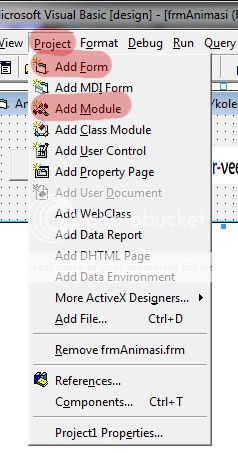
  2. Tekan Alt+P dan pilihlah Add Form lalu pada tab New pilih Form dan Open;
  3. Tekan Alt+P dan pilihlah Add Module lalu pada tab New pilih Module dan Open; Oke sekarang kita sudah memiliki 2 buah form yakni form1 dan form2 serta 1 buah module yakni module1;
  4. Tambahkan Tool pada form yakni : Form1 tambahkan CommandButton 2 buah yakni CommandButton1 dan CommandButton2; Form2 tambahkan CommandButton 2 buah yakni CommandButton1 dan CommandButton2, Label  1 buah yakni Label1 serta Timer 1 buah yakni Timer1;
  5. Ubah properties seperti dibawah ini :

Klik show untuk melihat

B. Tahap Koding, memasukkan source code maksudnya mas bro;

1. Klik 2x pada module modTrans, maka muncul jendela module. Copy paste source code dibawah ini ke modTrans  (note : jangan tanya apaan tuh artinya soalnya gw juga copas tuh kode hohohoho…);
Option Explicit
Public Transparan As Integer
Public Trans As Integer
Private Const LWA_COLORKEY = 1
Private Const LWA_ALPHA = 2
Private Const LWA_BOTH = 3
Private Const WS_EX_LAYERED = &H80000
Private Const GWL_EXSTYLE = -20

Private Declare Function SetLayeredWindowAttributes _
    Lib "user32" (ByVal hwnd As Long, _
    ByVal color As Long, ByVal x As Byte, _
    ByVal alpha As Long) As Boolean
 
Private Declare Function SetWindowLong _
    Lib "user32" Alias "SetWindowLongA" _
    (ByVal hwnd As Long, ByVal nIndex As Long, _
    ByVal dwNewLong As Long) As Long
 
Private Declare Function GetWindowLong _
    Lib "user32" Alias "GetWindowLongA" _
    (ByVal hwnd As Long, ByVal nIndex As Long) As Long

Sub SetTrans(hwnd As Long, Trans As Integer)
   Dim Tcall As Long
   Tcall = GetWindowLong(hwnd, GWL_EXSTYLE)
   SetWindowLong hwnd, GWL_EXSTYLE, Tcall _
            Or WS_EX_LAYERED
   SetLayeredWindowAttributes hwnd, RGB(255, 255, 0), _
            Trans, LWA_ALPHA
   Exit Sub
End Sub
 
Sub SetTransp(hwnd As Long, Trans As Integer)
   Dim Tcall As Long
   Tcall = GetWindowLong(hwnd, GWL_EXSTYLE)
   SetWindowLong hwnd, GWL_EXSTYLE, Tcall _
            Or WS_EX_LAYERED
   SetLayeredWindowAttributes hwnd, RGB(255, 255, 0), _
            Trans, LWA_ALPHA
   Exit Sub
End Sub


2. Beralih pada frmAnimasi, klik 2 kali pada cmdFadeIn lalu masukkan source code sehingga seperti di bawah ini :
Private Sub cmdFadeIn_Click()
frmFade.Show
frmFade.Caption = "Animasi Fade In"
frmFade.cmdIn = True
Me.Hide
End Sub

Penjelasan :
frmFade.Show , maksudnya memberi perintah kepada form Fade untuk terlihat
frmFade.Caption = "Animasi Fade In" , memberi perintah untuk mengganti caption / nama pada bar form Fade menjadi “Animasi Fade In”
frmFade.cmdIn = True, memberi perintah kepada cmdIn untuk aktif (di klik )
Me.Hide, maksudnya form Animasi disembunyikan;

3. Klik 2 kali pada cmdFadeOut lalu masukkan source code sehingga seperti di bawah ini :
Private Sub cmdFadeOut_Click()
frmFade.Show
frmFade.Caption = "Animasi Fade Out"
frmFade.cmdOut = True
Me.Hide
End Sub

Penjelasan :
Intinya sama dengan poin 7 hehehe…

4. Beralih pada frmFade, klik 2 kali pada form dan masukkan source code sehingga seperti di bawah ini :
Private Sub Form_Load()
Timer1.Enabled = True
Timer1.Interval = 1
End Sub
Penjelasan :
Timer1.Enabled = True, maksudnya timer1 di aktifkan
Timer1.Interval = 1, mengganti interval timer1 menjadi 1 (bukan 1 detik lho itu, note :   1 detik = 1000 interval);

5. Klik 2 kali pada cmdIn lalu masukkan kode sehingga seperti di bawah ini :
Private Sub cmdIn_Click()
Trans = 0
SetTransp Me.hwnd, Trans
End Sub
Penjelasan :
Trans = 0 , memposisikan nilai transparan adalah 0 (nol)
SetTransp Me.hwnd, Trans , maksudnya nilai transparan tadi diposisikan pada frmFade ;

6. Klik 2 kali pada cmdOut lalu masukkan kode sehingga seperti di bawah ini :
Private Sub cmdOut_Click()
    Trans = 255
    SetTransp Me.hwnd, Trans
End Sub

7. Klik 2 kali pada Timer1 lalu masukkan kode sehingga seperti di bawah ini :
Private Sub Timer1_Timer()
If Me.Caption = "Animasi Fade Out" Then
    Call FadeOut
    Else
    Call FadeIn
End If
End Sub
Penjelasan :
Jika Me (frmFade) nama pada bar adalah "Animasi Fade Out" maka memanggil perintah FadeOut, jika tidak terpenuhi (nama bar nya) maka memanggil  perintah FadeIn.
Kalau mas bro lupa lihat ulang artikel percabangan if then else ;

8. Pada halaman kode frmFade, kita akan membuat perintah FadeOut dan Fade In, copy paste source code dibawah ini :
Private Sub FadeOut()
 If Trans <> 0 Then
    Trans = Trans - 1
End If
    SetTransp Me.hwnd, Trans
If Trans = 0 Then
    Me.Enabled = True
    Unload Me
    frmAnimasi.Show
End If
End Sub
Private Sub FadeIn()
If Trans >= 0 Then
    Trans = Trans + 1
End If
    SetTransp Me.hwnd, Trans
If Trans = 255 Then
    Me.Enabled = True
    Unload Me
    frmAnimasi.Show
End If
End Sub
Note : perhatikan baik-baik perbedaan pada nilai trans, silakan disimpulkan sendiri hasil utak atik gw xixixixixi… (dicopy paste, dilihat, diamati, dipelajari, dan terakhir disimpulkan) pasti paham lah sampean mas bro.

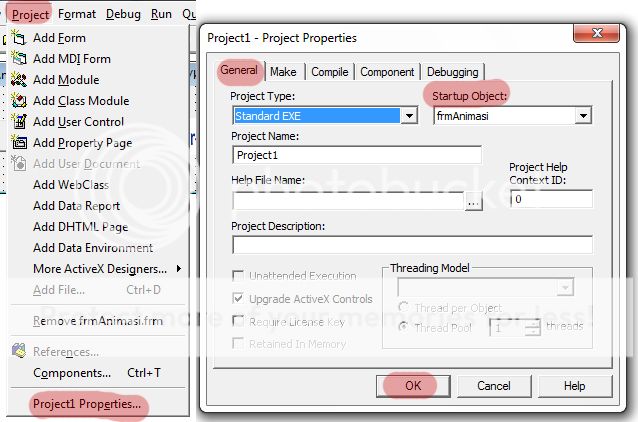
9. Selesai…eits satu lagi periksa dulu startup nya, form mana dulu yang akan di eksekusi. Tekan Alt+P trus pilih bawah sendiri project1 Properties, lihat pada Startup Object pastikan frmAnimasi yang tercantum disitu, klik OK
Klik show untuk melihat gambar

10. Jalankan dengan menekan F5

Kalo ada kata yang salah ya saya minta maaf mas bro…sekian project kali ini dan tetep semangat buat belajar yah. Kalo masih bingung download source code nya di bawah sini mas bro. Sekian.
Ditulis oleh paijo_jr

Senin, 16 Juli 2012

Menghitung Umur Anda


Photobucket

Hmmm...berapa umur anda sekarang?umur saya 29 tahun, yah kalo segitu saya juga tahu hehehe... Kali ini kita akan membuat aplikasi kecil seh untuk menghitung umur anda sekarang, tidak cuman tahunnya saja melainkan sekalian harinya.

Pada aplikasi kali ini kita membutuhkan komponen DTPicker dimana untuk mengaktifkan komponen DTPicker tersebut maka kita terlebih dahulu harus mencentang komponen Micr*soft Wind*ws Common Controls-2 6.0 sehingga komponen DTPicker akan terlihat dalam barisan Toolbox.


Photobucket


Oke nggak usah lama-lama, mari kita buat aplikasi ini :
  • Bukalah Micr*soft Visual Basic anda kemudian pilihlah StandardEXE;
  • Ganti Caption pada form1 menjadi Aplikasi Menghitung Umur Anda, seperti gambar dibawah ini :


Photobucket

  • Aktifkan Micr*soft Wind*ws Common Control-2 6.0 dengan cara menekan Ctrl+T untuk menampilkan Component, kemudian cari ke bawah sampai menemukan  Micr*soft Wind*ws Common Control-2 6.0 lalu klik Apply. Setelah itu lihatlah pada deretan Toolbox maka akan terdapat tambahan lima Tools salah satunya adalah DTPicker;


Photobucket

  • Kemudian masukkan sebuah komponen DTPicker ke form1 dan ubahlah properties Format menjadi 0-dtpLongDate, untuk ukuran DTPicker tergantung selera;


Photobucket

  • Untuk tambahan masukkan komponen Label dan komponen CommandButton sebagai eksekutor perintah. Ganti caption pada Label1 menjadi "Tanggal Lahir Saya" dan caption pada CommandButton1 menjadi "Hitung Umur Saya", sehingga jadi seperti di bawah ini :


Photobucket

  • Klik 2x pada Command1 dan masukkan source code dibawah ini :
  Dim totalhari As Integer
  Dim umur As Integer
  Dim hari As Integer

  totalhari = DateDiff("d", DTPicker1.Value, Date)
  umur = totalhari / 365
  hari = totalhari - (umur * 365)
  MsgBox "Umur Anda " & umur & " tahun " & hari & " hari"

  • Selesai.
Untuk melihat hasilnya, tekan Run atau tombol F5. Sekian tutorial kali ini semoga bermannfaat yah ^_^
Dapatkan Source Code nya di bawah ini atau masuk pada halaman Download
 Photobucket

Ditulis oleh paijo_jr

Jumat, 19 November 2010

Date and Time


Photobucket 
Pada tutorial kali ini akan saya bahas mengenai date and time alias tanggal dan waktu. Mungkin tutorial ini banyak yang sudah mengerti, tetapi apa boleh buat berhubung ada yang request ya sejenak kita bahas oke. Date and Time saya rasa sudah tahu semua apa maksudnya, yup benar kali ini kita akan mengupas masalah format date and time dalam Visual Basic 6.0. Berikut ini sejumlah contoh penggunaan format date and time :
1. Date pasti semua orang sudah tahu, tanggal bahasa Indonesia nya. Sedangkan format tanggal itu sendiri ada bermacam-macam misal : 19 November 2010, 19 Nov 2010, 19-10-2010, November, 19 2010 dan sebagainya.
2. Time atau waktu pun juga mempunyai format untuk di masukkan dalam program Micr*soft Visual Basic 6.0, sebagai contoh yakni : 20:00, 08.00 PM, dan sebagainya.

Simulasi date and time pada visual basic :
1. Bukalah Micr*soft Visual Basic 6.0 anda dan pilihlah StandardEXE
2. Pilih satu label dan ubah ukuran sesuai dengan yang di inginkan (ingat jangan ubah Name)
3. Klik 2 kali pada form load nya dan isikan sebagai berikut :
Private Sub Form_Load()
Label1.caption= Format(Now, "Long Date")
End Sub
4. Klik run atau F5 maka akan menghasilkan Friday, November 19, 2010

Gantilah Format(Now, "Long Date") dengan berikut ini dan coba klik run atau F5:
Date
1. Format(Now, "Medium Date") >>  19-Nov-10
2. Format(Now, "Short Date") >> 11-19-2010
3. Format(Now, "dd-mm-yyyy") >> 19-11-2010 (dd day, mm month, yyyy year)
etc
Time
1. Format(Now, "Long Time") >> 10:33:00 PM
2. Format(Now, "Medium Time") >> 10:33 PM
3. Format(Now, "Short Time") >> 22:33 (hh hour, mm minutes, ss secon)
4. Format(Now, "hh:mm:ss") >> 22:33:00
5. Format(Now, "hh:mm AM/PM") >> 10:33 PM (sama dengan medium time)

Format di atas hanya sebagian yang ditulis, masih ada kemungkinan-kemungkinan format yang lain. Untuk itu saya sediakan freeware yang berisi format format date and time

Sekian dan terima kasih

Dapatkan Source Code nya di bawah ini atau masuk pada halaman Download
 Photobucket

 Ditulis oleh paijo_jr

Sabtu, 01 Mei 2010

Menampilkan Dialog Browse


dialog_0

Sebenarnya bingung juga mo ngasih judul apa pada postingan kali ini tapi akhirnya kuberi judul ini aja “Menampilkan Dialog Browse”. Apa lagi maksudnya itu???secara ringkas tak kasih sedikit gambaran, kalo kamu kamu familiar sama Operating System Wind*ws misalnya yang simple Notepad.exe. Setelah notepad.exe kamu buka maka akan keluar khan notepad nya (ya jelaslah hehehehe…), trus coba kamu tekan File-Open (atau tekan Ctrl+O) maka akan muncul dialog “Open” seperti gambar di bawah ini, nah artikel kali ini saya akan share ilmu “Menampilkan Dialog Browse”.


dialog_1

Ikutilah langkah-langkah dibawah ini :
Tahap pertama, yakni membuat module :
Seperti biasa buka Micros*ft Visual Basic anda dan pilih standardEXE
Pada artikel kali ini, kita membutuhkan sebuah module, jadi tekan Alt+P (Project) lalu pilih Add Module (atau tekan huruf M),
dialog_2

Lalu tekan Open dan muncullah jendela seperti gambar di bawah ini
dialog_3

Isi module dengan source code dibawah ini,

Option Explicit

Private Type BrowseInfo
lngHwnd As Long
pIDLRoot As Long
pszDisplayName As Long
lpszTitle As Long
ulFlags As Long
lpfnCallback As Long
lParam As Long
iImage As Long
End Type
Private Const BIF_RETURNONLYFSDIRS = 1
Private Const MAX_PATH = 260
Private Declare Sub CoTaskMemFree Lib "ole32.dll" (ByVal hMem _
As Long)
Private Declare Function lstrcat Lib "Kernel32" Alias "lstrcatA" _
(ByVal lpString1 As String, ByVal lpString2 As String) As Long
Private Declare Function SHBrowseForFolder Lib "Shell32" (lpbi _
As BrowseInfo) As Long
Private Declare Function SHGetPathFromIDList Lib "Shell32" _
(ByVal pidList As Long, ByVal lpBuffer As String) As Long

Public Function BrowseForFolder(ByVal strPrompt As String) As _
String
On Error GoTo ehBrowseForFolder
Dim intNull As Integer
Dim lngIDList As Long, lngResult As Long
Dim strPath As String
Dim udtBI As BrowseInfo
With udtBI
.lngHwnd = 0
.lpszTitle = lstrcat(strPrompt, "")
.ulFlags = BIF_RETURNONLYFSDIRS
End With
lngIDList = SHBrowseForFolder(udtBI)
If lngIDList <> 0 Then
strPath = String(MAX_PATH, 0)
lngResult = SHGetPathFromIDList(lngIDList, strPath)
Call CoTaskMemFree(lngIDList)
intNull = InStr(strPath, vbNullChar)
If intNull > 0 Then
strPath = Left(strPath, intNull - 1)
End If
End If
BrowseForFolder = strPath
Exit Function
ehBrowseForFolder:
BrowseForFolder = Empty
End Function


Kemudian pada properties window ganti nama module menjadi “mdlDialog”
Tahap kedua, yakni menambahkan komponen Common Dialog :
Pada tahap ini kita membutuhkan komponen yang namanya “Common Dialog”, untuk itu aktifkan komponen tersebut dengan melakukan centang pada “Micros*ft Common Dialog Control 6.0”
Langkah-langkahnya tekan Project-lalu pilih Component (atau jalan pintasnya tekan Ctrl+T untuk menampilkan component), scroll ke bawah lalu cari Micros*ft Common Dialog Control 6.0 serta centang dan tekan OK
dialog_4

Setelah itu lihat pada Toolbox, maka akan ada penambahan komponen berupa CommonDialog

Tahap Ketiga :
Masukkan 2 buah TextBox, 2 buah CommandButton dan 1 buah CommonDialog
Atur properties pada masing-masing komponen sebagai berikut : (untuk ukuran/ size terserah )


Form

Name
frmDialog
BorderStyle
1 – Fixed Single
Caption
Menampilkan Dialog Browse


TextBox1

Name
txtFolder
Text
Folder


TextBox2

Name
txtFiles
Text
Files


CommandButton1

Name
cmdFolder
Caption
Browse Folder


CommandButton2

Name
cmdFiles
Caption
Browse Files


CommonDialog

Name
CD1


Lalu atur komponen tersebut seperti dibawah ini :
dialog_5

Buka Code Window dan masukkan source code dibawah ini:


Private Sub cmdFiles_Click()
On Error GoTo akhir
Dim Filename As String
CD1.Filter = "Semua File|*.*" 'kamu bisa merubah kode ini sesuai dengan kebutuhan misal Image|*.jpg
CD1.ShowOpen
Filename = CD1.Filename
akhir:
If Len(Filename) > 0 Then
txtFiles.Text = Filename
End If
End Sub

Private Sub cmdFolder_Click()
Dim brwVal As String
brwVal = BrowseForFolder("Select Drive And Directory:")
If Len(brwVal) > 0 Then
txtFolder.Text = brwVal
End If
End Sub


Selesai, coba tekan Run atau F5
Nah mudah bukan menampilkan dialog browse hehehe… terus belajar bro.


Dapatkan Source Code nya di bawah ini atau masuk pada halaman Download
 Photobucket

Ditulis oleh paijo_jr

Kamis, 04 Maret 2010

Membuat Explorer


Hmm... udah lama nggak posting nieh^^
Kali ini kita akan membuat aplikasi bernama "explorer". Sebenarnya aplikasi ini untuk menjelaskan bagaimana menyelaraskan drivelistbox, dirlistbox dan filelistbox. Kenapa aplikasi ini perlu gw posting karena pada jaman dulu kala gw kesulitan banget buat meng-konek-an ketiga toolbox tersebut (emang dasar oon gw) hehehe...


Langkah pertama seperti biasa buka Microsoft Visual Basic dan pilih new project

Langkah kedua, pada toolbox klik drivelistbox, dirlistbox dan filelistbox kemudian atur posisi ketiganya seperti gambar di bawah ini


Untuk propertinya standar saja (nggak usah diubah)

Langkah ketiga masukkan source code dibawah ini


Private Sub Dir1_Change()
File1.Path = Dir1.Path
File1.FileName = "*.*" 'edit ini misal "*.doc"
End Sub

Private Sub Drive1_Change()
Dir1 = Drive1
End Sub

Private Sub Form_Load()
'saat form di load maka akan menjalankan perintah di bawah ini
Dir1 = Drive1
File1.Path = Dir1.Path
File1.FileName = "*.*"
End Sub


Langkah terakhir jalankan program dengan menekan tombol F5, lalu compile menjadi *.exe

Ternyata mudah ya…. tapi kenapa koq dulu gw nggak bisa xixixi

Dapatkan Source Code nya di bawah ini atau masuk pada halaman Download
 Photobucket


Ditulis oleh paijo_jr

Sabtu, 02 Januari 2010

Show Super Hidden


Nah kelihatan keren kan judul postingan di atas hehehehe… Show Super Hidden, apa maksudnya tuh?!?kamu pasti pernah men setting dokumen/file ke atribut hidden (biar kagak bisa diliat temen2 kamu hohoho), kalo super hidden tuh di atas nya hidden atau kalau di explorer tuh dibaca atribut system.

Sebenarnya banyak lho file-file dengan atribut system yang ada di windows, nah supaya kagak semrawut dan menghindari user mengubah atau menghapus file-file penting tersebut maka Microsoft memberi atribut system. Kalau kita ingin melihat file dengan atribut system maka cara normalnya melalui windows explorer trus folder options dan seterusnya atau lewat registry (hm.. ribet banget kan). Biar nggak ribet kita buat aja aplikasi untuk memunculkan file-file tersebut.

Begini untuk membuat aplikasi ini, pada dasarnya kita mengubah nilai pada registry (biasa dikenal regedit). Jadi kita harus tahu terlebih dahulu alamat superhidden ini, buka registry caranya start -run lalu ketik regedit dan enter


Cari dan lihat pada alamat dibawah ini :
  • HKEY_CURRENT_USER\Software\Microsoft\Windows\CurrentVersion\Explorer\Advanced\ShowSuperHidden
  • HKEY_CURRENT_USER\Software\Microsoft\Windows\CurrentVersion\Explorer\Advanced\Hidden
  • HKEY_CURRENT_USER\Software\Microsoft\Windows\CurrentVersion\Explorer\Advanced\HideFileExt
Hm...apa tuh maksudnya alamat registry diatas??kalau di lihat alamat full kayak diatas memang bikin pusing, saran saya ambil bagian belakangnya yakni ShowSuperHidden, Hidden dan HideFileExt.

Maksud dari ketiganya yakni :
  1. ShowSuperHidden, ini yang dapat memunculkan file ber atribut system. Pada settingan normal akan bernilai 0 yang artinya file ber atribut system tidak akan kelihatan;
  2. Hidden, ini hanya memunculkan file ber atribut hidden saja. Sama seperti ShowSuperHidden, pada settingan normal bernilai 0;
  3. HideFileExt, ini merupakan ekstensi dari file-file yang ada di windows explorer, misal : file Microsoft Word sebenarnya berekstensi ***.doc tetapi agar ekstensi ini tidak terlihat maka nilai HideFileExt harus bernilai 1.
Dari penjelasan ketiganya tersebut, maka yang akan kita lakukan yakni mengubah nilai ketiga nya melalui visual basic:
  1. ShowSuperHidden, nilai 0 diubah menjadi 1;
  2. Hidden, nilai 0 diubah menjadi 1;
  3. HideFileExt, nilai 1 diubah menjadi 0.

Bukalah Microsoft Visual Basic anda lalu pilihlah StandardEXE

Masukkan 3 buah CommandButton lalu ganti properties seperti dibawah ini :


Form

Name
frmSSH
BorderStyle
Fixed Single
Caption
Show Super Hidden
ControllBox
False


CommandButton1

Name
cmdLihat
Caption
&Show


CommandButton2

Name
cmdSembunyi
Caption
&Don’t Show


CommandButton3

Name
cmdKeluar
Caption
E&xit


Atur seperti gambar paling atas (image merupakan tambahan saja)

Masukkan source code dibawah ini pada Code Window


'perintah untuk melihat file system
Private Sub Lihat()
On Error Resume Next
RegDword "HKEY_CURRENT_USER\Software\Microsoft\Windows\CurrentVersion\Explorer\Advanced\ShowSuperHidden", 1
RegDword "HKEY_CURRENT_USER\Software\Microsoft\Windows\CurrentVersion\Explorer\Advanced\Hidden", 1
RegDword "HKEY_CURRENT_USER\Software\Microsoft\Windows\CurrentVersion\Explorer\Advanced\HideFileExt", 0
MsgBox "Klik kanan lalu Refresh"
End Sub

'perintah untuk menyembunyikan file system
Private Sub Sembunyi()
On Error Resume Next
RegDword "HKEY_CURRENT_USER\Software\Microsoft\Windows\CurrentVersion\Explorer\Advanced\ShowSuperHidden", 0
RegDword "HKEY_CURRENT_USER\Software\Microsoft\Windows\CurrentVersion\Explorer\Advanced\Hidden", 0
RegDword "HKEY_CURRENT_USER\Software\Microsoft\Windows\CurrentVersion\Explorer\Advanced\HideFileExt", 1
MsgBox "Klik kanan lalu Refresh"
End Sub

'fungsi untuk merubah nilai pada registry
Function RegDword(HiveAndKey As String, Value As Integer)
Dim newbie As Variant
Set newbie = CreateObject("Wscript.Shell")
newbie.regwrite HiveAndKey, Value, "REG_DWORD"
End Function

Private Sub cmdKeluar_Click()
MsgBox "http://www.kolektor-veebee.blogspot.com"
'keluar
Unload Me
End Sub

Private Sub cmdLihat_Click()
'memanggil perintah lihat
Call Lihat
End Sub

Private Sub cmdSembunyi_Click()
'memanggil perintah sembunyi
Call Sembunyi
End Sub


Jalankan aplikasi dengan menekan F5 lalu compile menjadi .exe

Cara kerja :
  • Jalankan aplikasi
  • Klik Show
  • Klik kanan pada windows / explorer lalu refresh dan lihat hasilnya

Dapatkan Source Code nya di bawah ini atau masuk pada halaman Download
 Photobucket

Ditulis oleh paijo_jr

Kamis, 24 Desember 2009

Cari Hari Lahir Anda


Tahukah hari lahir kamu???berdasarkan pengamatan, kebanyakan orang tuh pada kagak tahu hari lahir masing-masing tetapi kalau tanggal lahir pasti hafal lah. Tutorial kali ini, kita akan membuat aplikasi untuk mencari hari lahir biar pada tahu hari lahir masing-masing hehehe...

Kalau pada aplikasi sebelumnya, toolbox yang sudah kita gunakan yaitu commanbutton, label serta timer dan kali ini kita akan tambahkan satu lagi toolbox yakni textbox. Apa perbedaan label dengan textbox???perbedaan kedua toolbox tersebut ialah kalau label kita tidak akan bisa mengisi sendiri caption kecuali melalui pihak kedua (misal commandbutton atau timer) tetapi kalau textbox tidak ada properties yang bernama caption, yang ada yakni text dan di properties text ini kita bisa mengisi sendiri sesuai dengan keinginan kita.

Langkah pertama, bukalah Microsoft Visual Basic anda dan pilih StandardEXE
Langkah kedua, pada bagian toolbox pilihlah 3 buah label, 3 buah textbox dan satu commandbutton dan atur properties seperti dibawah ini

Form1
Name
frmCari
BorderStyle
1 – Fixed Single
Caption
Cari Hari Lahir Anda


Label 1
Name
lblTanggal
Caption
Tanggal Lahir


Label 2
Name
lblHari
Caption
Hari Lahir


Label 3
Name
lblBintang
Caption
Bintang


TextBox 1
Name
txtTanggal
Text
Dikosongi / Tidak diisi
ToolTipText
contoh : 17 08 1945


TextBox 2
Name
txtHari
Text
Dikosongi / Tidak diisi


TextBox 3
Name
txtBintang
Text
Dikosongi / Tidak diisi


CommandButton
Name
cmdCari
Caption
Cari Hari Lahir Saya


Langkah ketiga, atur seperti gambar di bawah ini


Langkah keempat, masukkan source code di bawah ini pada Code Window


Private Sub cmdCari_Click()
'Mencari hari lahir
Dim KodeHari As Byte
Dim Hari As String
KodeHari = Weekday(txtTanggal.Text)
Select Case KodeHari
Case 1: Hari = "Minggu"
Case 2: Hari = "Senin"
Case 3: Hari = "Selasa"
Case 4: Hari = "Rabu"
Case 5: Hari = "Kamis"
Case 6: Hari = "Jumat"
Case 7: Hari = "Sabtu"
End Select
txtHari.Text = Hari

'Mencari Bintang
Dim Tgl, Bln As Byte
Dim Bintang As String
Tgl = Day(txtTanggal.Text): Bln = Month(txtTanggal.Text)
If (Tgl >= 21 And Bln = 3) Or (Tgl <= 20 And Bln = 4) Then Bintang = "ARIES"
If (Tgl >= 21 And Bln = 4) Or (Tgl <= 21 And Bln = 5) Then Bintang = "TAURUS"
If (Tgl >= 22 And Bln = 5) Or (Tgl <= 21 And Bln = 6) Then Bintang = "GEMINI"
If (Tgl >= 22 And Bln = 6) Or (Tgl <= 22 And Bln = 7) Then Bintang = "CANCER"
If (Tgl >= 23 And Bln = 7) Or (Tgl <= 22 And Bln = 8) Then Bintang = "LEO"
If (Tgl >= 23 And Bln = 8) Or (Tgl <= 22 And Bln = 9) Then Bintang = "VIRGO"
If (Tgl >= 23 And Bln = 9) Or (Tgl <= 22 And Bln = 10) Then Bintang = "LIBRA"
If (Tgl >= 23 And Bln = 10) Or (Tgl <= 21 And Bln = 11) Then Bintang = "SCORPIO"
If (Tgl >= 22 And Bln = 11) Or (Tgl <= 21 And Bln = 12) Then Bintang = "SAGITARIUS"
If (Tgl >= 22 And Bln = 12) Or (Tgl <= 20 And Bln = 1) Then Bintang = "CAPRICORN"
If (Tgl >= 21 And Bln = 1) Or (Tgl <= 19 And Bln = 2) Then Bintang = "AQUARIUS"
If (Tgl >= 20 And Bln = 2) Or (Tgl <= 20 And Bln = 3) Then Bintang = "PISCES"
txtBintang.Text = Bintang
End Sub

Private Sub Form_Load()
cmdCari.Enabled = False
End Sub

Private Sub txtTanggal_Change()
If IsDate(txtTanggal.Text) Then
cmdCari.Enabled = True
Else
cmdCari.Enabled = False
End If
End Sub


Langkah kelima, tekan Run atau F5 dan compile aplikasi ini dengan menekan tombol Alt+F dan pilih make project1.exe(atau tekan huruf “k” pada keyboard).

Dapatkan Source Code nya di bawah ini atau masuk pada halaman Download
 Photobucket

Ditulis oleh paijo_jr

Rabu, 02 Desember 2009

Mengganti Icon pada Aplikasi


Tips kali ini yakni mengganti icon pada aplikasi, kedua project yang kita buat yaitu Halo Indonesia dan Membuat Jam hanya mempunyai icon standart bawa-annya Microsoft Visual Basic. Nah tugas kita sekarang mengubah icon standart tersebut menjadi icon yang sesuai dengan keinginan kita.

Sebenarnya apa sih perbedaan atau keuntungan mengganti icon???kalo diliat dari performa aplikasi yang telah kita buat (misal saya ambil contoh Halo Indonesia) mengganti icon tidak mempengaruhi kinerja aplikasi tersebut tetapi dari segi tampilan baik pada form aplikasi itu sendiri maupun pada window explorer, perubahan icon tersebut akan membuat aplikasi kita mempunyai ciri khas berupa icon yang berbeda dengan aplikasi lainnya.

Alat-alat yang dibutuhkan yakni obeng, kunci, tang (kayak mo buka bengkel aja hakhakhak…) becanda hehehe… Alatnya ya cuman icon duank, makanya cari icon sendiri yah yang penting file tersebut ekstensinya *.ico
Kalo udah ketemu sekarang kita mulai face off project Halo Indonesia (project baru juga gak pa pa). Buka project Halo Indonesia, setelah itu aktifkan frmHalo (form halo) dan pada propertiesnya cari yang namanya icon, nah di situ ada tanda titik tiga (…) klik aja di situ.


Langkah selanjutnya pilih icon yang sudah anda siapkan tadi (disini saya pilih iconnya process explorer hehehe…) lalu tekan open. Nah udah ganti kan.


Langkah terakhir yakni compile menjadi file *.exe dengan menekan Alt+f lalu pilih make****.exe dan inilah hasilnya
Gimana udah eye cacthing pa belum^^
Ditulis oleh paijo_jr
Note: *** : maksudnya sesuai dengan nama file anda.